
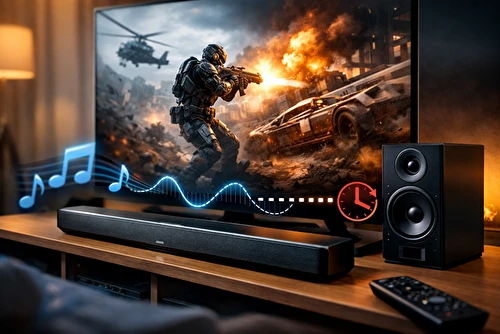
テレビにスピーカーを追加しようと考えているなら、まず断言します。「とりあえず高いBluetoothスピーカーを買えばいい」という考えは捨ててください。接続方式を間違えると、音が映像より遅れて聞こえる「口パク状態」に悩まされるだけで終わります。
- ライトユーザーなら:アナログ接続や手軽なBluetoothスピーカーで十分。
- 映画・ゲーム重視なら:HDMI eARC接続のサウンドバーがおすすめ。
- テレビ音改善だけなら:光デジタルケーブル+小型スピーカーで十分。
※注意:高価なBluetoothハイレゾ機器でも、テレビ用途ではオーバークオリティーになりやすいです。
💀GOCの毒:最新の高額Bluetoothスピーカーでも、テレビでは本領発揮できず「買っただけ」で満足度が下がる可能性があります。
3秒で決まる!スピーカーの選び方(超圧縮版)
- 配線簡単で失敗しない → アナログ接続(イヤホン端子)
- 高音質・遅延少 → HDMI ARC/eARC(テレビ連動)
- ワイヤレスで自由度 → Bluetooth(※ニュース・バラエティー程度なら問題なし)
この記事でわかること
- テレビにスピーカーを追加する4つの全手段
- 各接続方式のメリット・デメリット(忖度なし)
- 用途別おすすめタイプとモデル
なぜ最近のテレビは音が聞き取りにくいのか
実は、最近のテレビは「音質より画質」を優先した設計になっています。
ベゼルレス化や薄型化の影響で、テレビ内部に大きなスピーカーを搭載できなくなりました。
- スピーカーが背面に配置されている
- 音が壁に反射してから耳に届く
- 下向きスピーカーで音が床に拡散する
その結果、次のような現象が起きます。
- セリフがこもる
- BGMだけ大きく聞こえる
- 音量を上げないと聞き取れない
これは故障ではなく、最近のテレビの構造的な問題です。
だからこそ、外部スピーカーを追加すると音の聞き取りやすさが大きく改善します。
超簡単理解!接続方式の「体感」翻訳
- HDMI ARC / eARC:映画やゲームでも遅延ほぼゼロ。テレビのリモコンで音量操作ができるので、家族も文句を言いません。
- 光デジタルケーブル:高音質で安定。5.1chサラウンドにも対応し、古いアンプも活かせます。
- アナログ接続:配線は一番簡単。とりあえず今より音がマシになればいい、という人に最適。
- Bluetoothスピーカー:配線不要でスッキリ。ただし、標準設定だとコンマ数秒の遅延が必ず発生します。
💀GOCの毒:Bluetoothは便利ですが、映画やゲームでは「腹話術」のような違和感が出ることも。ライト層以外は要注意です。
テレビに外部スピーカーを追加する基本手順
テレビに外部スピーカーを追加する作業は、実はそれほど難しくありません。基本的には次の4ステップです。
手順① テレビ背面の端子を確認
まずテレビ背面を確認します。多くのテレビには次のいずれかの端子があります。
- HDMI(ARC / eARC)
- 光デジタル音声出力
- ヘッドホン端子
この端子の種類によって、接続方法が決まります。
手順② スピーカー側の入力端子を確認
次にスピーカー側の入力端子を確認します。
- HDMI
- 光デジタル
- RCA / AUX
- Bluetooth
手順③ ケーブルまたはBluetoothで接続
対応する端子同士を接続します。
Bluetoothの場合はテレビの設定画面からペアリングを行います。
手順④ テレビの音声設定を変更
接続後、テレビの設定で音声出力を変更します。
- テレビスピーカー → 外部スピーカー
- HDMI ARC → 有効
これでテレビの音が外部スピーカーから再生されます。
こんな人にはおすすめしない
- Bluetooth:映画の爆発音やFPSゲームで「音のズレ」が1ミリでも気になる人。
- アナログ:ハイレゾ級の繊細な解像度を求めている人。
- 光デジタル:最新のDolby Atmos環境を1本のケーブルで完結させたい人(HDMIが必要です)。
接続方式別のメリット・デメリット比較
| 接続方式 | メリット | デメリット | 推奨タイプ |
|---|---|---|---|
| HDMI eARC | 遅延ゼロ、Atmos対応 | 設備が高価 | 映画・ゲーム重視 |
| 光デジタル | 安定、高音質 | 最新フォーマット制限 | 音質改善メイン |
| アナログ | 配線簡単、安価 | ノイズが乗りやすい | ライトユーザー向け |
| Bluetooth | 配線不要、自由度高 | 遅延あり | 手軽さ重視 |
主要メーカー:SONY / Yamaha / Bose / JBL など
スピーカーを買う前に試してほしい「0円改善策」
外部スピーカーを購入する前に、無料で試せる音質改善方法もあります。
テレビを壁から少し離す
背面スピーカーのテレビは、壁に近すぎると音がこもりやすくなります。
壁から5〜10cmほど離すだけで、音の抜けが改善することがあります。
テレビ台の反射を利用する
下向きスピーカーのテレビでは、テレビ台の表面が音を反射します。
柔らかい布などを敷くと、音がこもる場合があります。
テレビの音声設定を変更する
多くのテレビには音声モードがあります。
- ニュース
- 音声強調
- クリアボイス
これを変更するだけで、セリフが聞き取りやすくなることがあります。
ただし、それでも改善しない場合は外部スピーカーの追加が最も確実な解決策です。
知っておくべき「3つの違い」
- 遅延:HDMI / 光は人間には感知不能レベル。Bluetooth(標準コーデック)は数十〜100ms(明らかにズレる)。
- 音質:有線 >> Bluetooth(標準)。ただし地デジなら体感差は意外と小さいです。
- 価格:HDMI対応サウンドバーは高価。アナログや光接続なら5,000円〜1.5万円で良品があります。
用途別・おすすめモデルの選び方
- 初心者:アナログ小型スピーカー
私は4m離れたソファまで長いケーブルで引っ張る「手元スピーカー」を試しましたが、夜中のニュース視聴には価格も含め、これが一番現実的な解でした。 - コスパ重視:光デジタル対応スピーカー
Edifierなどのコスパに定評のあるアクティブスピーカーを光で繋げば、同価格帯のサウンドバーより圧倒的に音楽的な音が鳴ります。 - 映画・ゲーム重視:HDMI eARC対応サウンドバー
DENON DHT-S218など。テレビのリモコン一つで映画館のような重低音が手に入る快感は代えがたいものです。
購入前に知るべき「後悔の種」
- 高額Bluetoothスピーカー:いざ繋ぐと「口パク」が気になり、結局スマホ専用機になりがち。
- HDMIサウンドバー:テレビの「脚」の間隔を測りましたか?デカすぎて画面の下に収まらない悲劇がよくあります。
- 光デジタル:最新のNetflix Atmos配信などは、光ケーブル一本では対応しきれません。
こちらの関連記事もチェック:
まとめ:結論
- ライトユーザーはアナログ・Bluetoothで十分幸せになれる。
- 映画・ゲームを本気でやるなら、予算を積んででもHDMI eARC。
- 音質改善だけなら「光デジタル+小型スピーカー」が賢い選択。
迷ったら「用途 × 予算 × 設置環境」の3軸で判断してください。
💀GOCの毒:その数万円の差額が本当に生活を変えるのか?それとも単なる「安心料(税金)」なのか。賢い読者のあなたなら、答えは出ているはずです!
次にやるべきこと:
まずはテレビ背面の端子をスマホのライトで照らして確認してください。「HDMI (ARC)」という文字があれば、あなたの音響環境は今日から変えられます!
■関連リンク(テレビ音問題をまとめて解決)
まず全体を整理したい方はこちら
似た症状・あわせてチェック
音質トラブル
通信・遅延トラブル

コメント